








Novidades em tecnologia

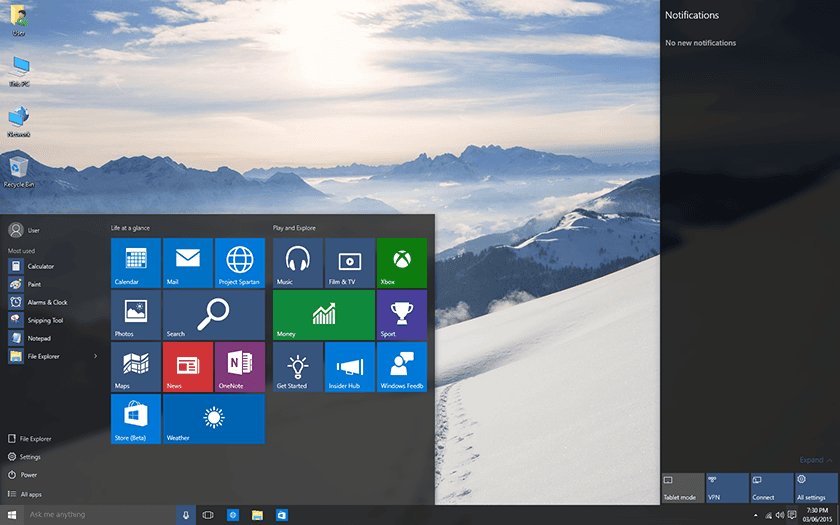
Após tanta especulação, está confirmado, a Microsoft anunciou que o seu novo sistema operativo Windows 10 ficará disponível a 29 de Julho e que os utilizadores (do Windows 7 para cima) terão um ano para efectuar a actualização gratuita.
A Microsoft tinha revelado já há algum tempo que o Windows 10 iria estar disponível através da actualização gratuita. Infelizmente a actualização gratuita não é para todos. Os utilizadores que estajam a utilizar um sistema operativo anterior a estes (Windows 7/8/8.1) não poderão efectuar upgrade, terão sim de adquirir uma nova versão. Os preços indicativos para Portugal são de 104€ para a versão home, enquanto a versão Pro ficará nos 175 euros. Já o upgrade da versão home para Pro ficará em cerca de 87€.
Ficou ainda esclarecida uma das principais duvidas que existia em relação ao upgrade gratuito. Suponhamos que daqui a um ano ou dois é necessário formatar o computador? Será possível reinstalar legalmente o Windows no seu computador? A Microsoft garantiu que sim a esta duvida tão pertinente.
{googleads center}
A versão mobile terá ainda de aguardar mais algum tempo, a versão disponibilizada a 29 de Julho é somente para pc's e tablets. A tão esperada versão para mobile anda não tem data marcada, foi no entanto disponibilizada a build 10127 do windows 10 Mobile, a versão 10134 pode estar para breve.
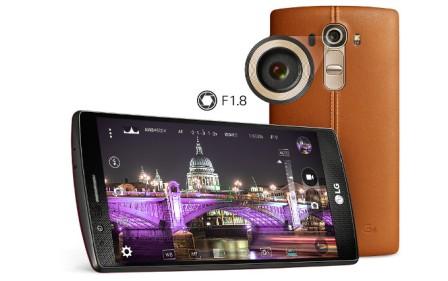
Já há algum tempo que os nossos telemóveis tornaram-se substitutos das câmaras convencionais. Somente os profissionais e as pessoas que realmente são verdadeiras aficionadas da fotografia é que ainda andam com a câmara de um lado para o outro. Dito isto, a câmara torna-se cada vez mais um critério importante na escolha de um telemóvel e/ou dispositivo. Considerando o dito acima, preparamos uma lista com os oito telemóveis com melhor câmara.
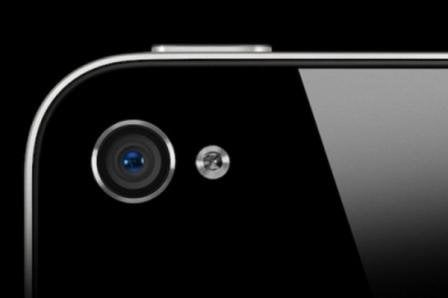
Os critérios que tivemos em conta para a escolha da câmara foram: Os megapixeis (são importantes para uma boa fotografia), um bom sensor (impacta na performance em condições de baixa iluminação), uma boa lente, o processamento de imagem (tem a árdua tarefa de reduzir o ruído das fotografias, suavizar os pixeis, aplicar filtros de cor, etc).
Avaliámos ainda a abertura máxima (que nos indica a quantidade de luz que pode entrar no sensor).
LG G4
O LG G4 dispõe de câmara de 16 megapixeis com uma abertura focal f/1.8 com um estabilizador de imagem OIS 2.0. Resumidamente, capta mais luz e oferece uma grande ajuda no que toca à estabilização da imagem.
{googleads center}
Esta câmara possui um sensor de espectro de cores (CSS) próprio da LG ao invés de um flash duplo de LED. Esta tecnologia ao ser utilizada conjuntamente com o display do telemóvel mede as condições de luz do ambiente e determina o ponto de branco da imagem correspondente. Isto significa que as cores das fotografias ficam bem mais equilibradas. É realmente uma das melhores câmaras já mais introduzidas num telemóvel.
Veja aqui a review/análise do LG G4.
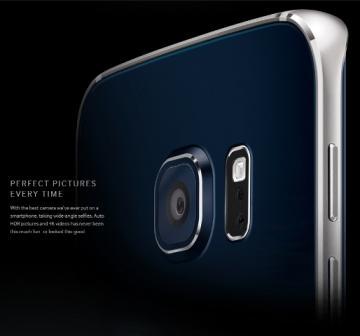
Galaxy S6 e S6 Edge
Estes dois novos telemóveis dispõem de um sensor de 16 megapixeis em tudo semelhante ao do Galaxy S5, no entanto várias foram as melhorias introduzidas face ao seu antecessor. Os dois modelos dispõem de estabilizador óptico de imagem (OIS), HDR em tempo real, lente F1.9 e um modo especial para fotografias com pouca luz. O modo selectivo é uma das grande inovações destes novos modelos, este modo foca somente o objecto seleccionado.
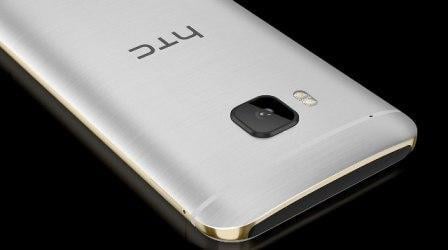
HTC One M9
O novo topo de gama da HTC recebeu câmara com 20 megapixeis que captura fotografias com um excelente balanço de cores. O sensor do M9 consegue efectuar macros com uma óptima focagem, no entanto as imagens obtidas não são tão nítidas como seria de esperar numa câmara com esta resolução. O software da câmara é rápido e intuitivo, alguns filtros estão logo disponíveis de forma nativa.
Com a aproximação do Google I/O, as Google Apps começam a sofrer um numero crescente de actualizações. A Google Play chegou à versão 5.6.6 e isso trouxe pequenas mudanças, tais como a padronização dos popups. Para além das melhorias na interface, a Google resolveu olhar mais atentamente ao código APK e revelou que está a investir em optimizações para melhorar a experiência das crianças na loja Android.
De acordo com "Kirill Gouchnikov" da Google, este update trouxe um alinhamento do layout da Google Play Store. Porém, o que chama a atenção são algumas linhas de programação no APK que demonstram que brevemente teremos uma parte específica para crianças, com limitações e restrições de acesso, bem como um filtro para procuras. Além disso, aparentemente a loja irá exigir uma autenticação em todas as vezes que existirem compras de aplicativos desenvolvidos para crianças.
Google Play Store - Como transferir a nova versão
Faça o download do ficheiro APK da versão 5.6.6 através deste link .
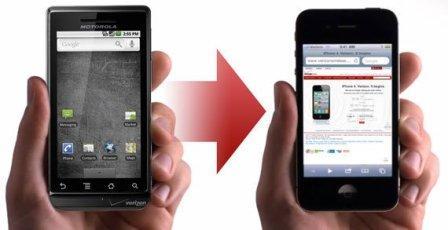
Como transferir os seus dados do seu telemóvel antigo para o novo
A mudança de telemóvel é sempre acompanhada de um monte de trabalho: contactos, dados e transferências de aplicativos. Com os truques certos, você pode economizar muito tempo e trabalho. Se você também acaba de mudar de telemóvel e quer manter todos as suas informações, saiba como transferi-las para um novo telefone de forma rápida e fácil.
1. Faça o backup dos seus dados
Antes de iniciar a transferência dos seus dados, primeiro deverá certificar-se de que a opção de backup dos seus dados está ligada por omissão. Para tal vá a:
1. Configurações > Cópia de segurança e restauro > Restauro automático.
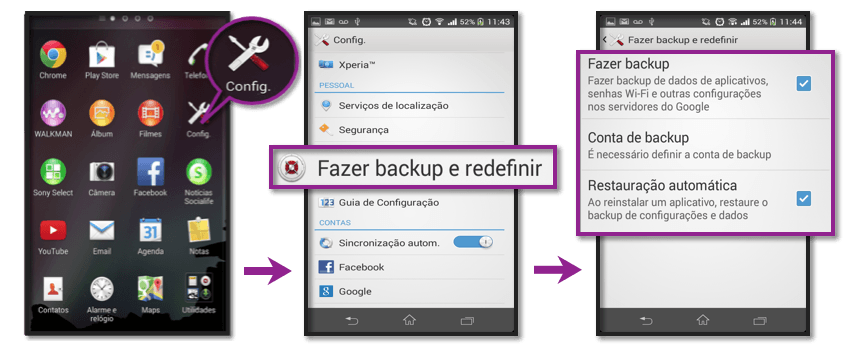
Desta forma activou a opção de backup da sua conta Google. Estes dados incluem as suas configurações de rede Wi-Fi, favoritos do browser de navegação nativo, a algumas apps. Assim que deixar de ter esta opção ligada os seus dados srão apagados. O modo de recuperação automática permite que você guarde as suas configurações e dados dos aplicativos que pretende reinstalar no outro equipamento.
{googleads center}
2. Adicione a sua conta Google no seu novo equipamento Android (tablet/telemóvel)
Vá a Configurações > Contas e sincronização > Adicionar conta > Google. Aqui pode adicionar a sua conta Google ao seu dispositivo Android. Insira os seus dados de login e aceda ao backup de informação que tinha previamente guardado.
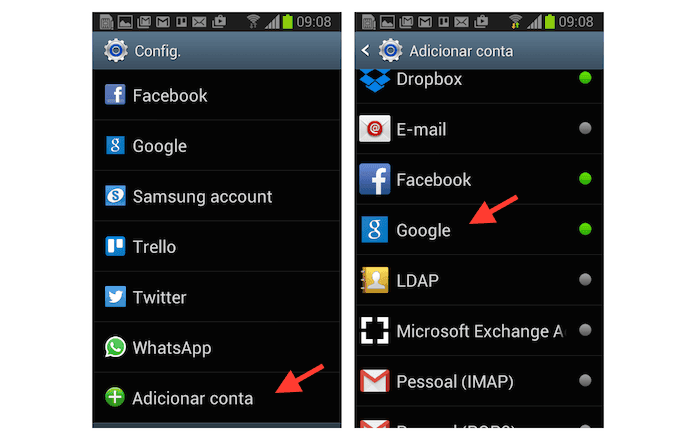
Depois de finalizado o processo, todos os seus dados serão transferidos automaticamente. Contactos, Gmail, calendário e outros.
3. Transfira as fotografias
A solução mais simples para armazenar fotos são os backups automáticos para a nuvem (Dropbox, skydrive ou outros). Apps tais como Dropbox, Google drive, e o Google + oferecem capacidades interessantes e sincronismo automático de imagens quando em Wi-Fi. Assim não põe em causa o volume de dados móveis. O up-load das imagens é feito completamente em segundo plano e irá transferir automaticamente todas as fotos para o novo dispositivo.
4. Transfira músicas
Tudo o que foi feito para guardar as imagens do seu telemóvel também se aplica às suas músicas. Porém, seja cauteloso: uma lista de músicas extensa pode ter vários gigabytes de tamanho, fazendo com que você tenha que planear a transferência dos ficheiros de acordo com o espaço disponível no novo telemóvel ou o tempo limite para esta transferência.
5. Transfira apps transferidas da Google Play
Se você estiver a usar um telemóvel há algum tempo, já sabe que é bem fácil juntar uma lista de aplicativos, certo? E, cá entre nós, não é nada fácil atingir níveis de alguns jogos novamente, pois começar do zero é totalmente frustrante. Neste sentido, existe uma solução sob a forma de backup. Uma das mais populares é o aplicativo Helium, antigamente era chamado de Carbono, a app oferece uma série de novos recursos. Usando-o, é possível fazer a sincronização e o backup de aplicativos e dados.
6. Transfira o histórico de SMS
Para aqueles que coleccionam sms, existe um aplicativo de backup para as mesmas. Aplicativos como o SMS Backup & Restore fazem um bom trabalho. As mensagens são armazenadas em formato de arquivo XML que pode ser enviado via Bluetooth directamente para o seu novo telemóvel. Outra possibilidade é enviar o arquivo de backup via e-mail ou salvá-lo na nuvem. O SMS Backup & Restore deve ser transferido no novo telemóvel para funcionar correctamente. Na inicialização, ele reconhecerá o backup e irá restaurar automaticamente as mensagens de texto salvas.
A vantagem deste método é que funciona com qualquer telemóvel Android.
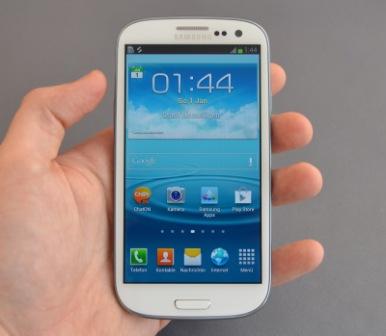
Se o Android é novo para si e está ansioso por experimentar todas as opções disponíveis que você vê no ecrã, ou se por outro lado já está familiarizado com o sistema, incluindo as chatices que o afligem numa base diária, dicas e truques para dar a volta ao sistema são sempre úteis. Estamos aqui para ajudá-lo nisso.
Neste post, disponibilizamos 6 dicas e truques úteis para Android que podem melhorar sua a experiência ao usar seu dispositivo. Observe que as etapas podem variar um pouco de um telefone Android para outro devido às diferenças existentes entre as diferentes versões do sistema operativo, mas se você tentar algumas vezes, verificará que está bastante próximo do que propomos.
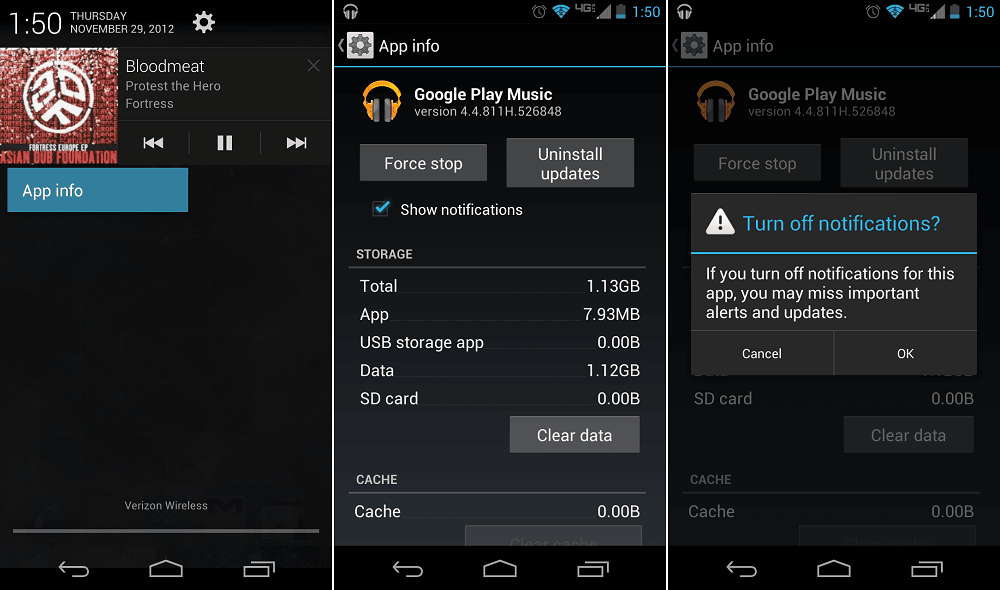
1. Desactive as notificações das Apps
Passa a vida a ser incomodado por notificações irritantes que estão constantemente a aparecer no ecrã ? Fique a saber que essas notificações ajudam a acabar com a bateria do seu telefone. Se quiser pode desactivá-las, se estiver a utilizar o Jelly Bean 4.1, veja como:
{googleads center}
Pressione sobre qualquer uma das notificações indesejadas até que apareça uma caixa de diálogo.
Toque em App info> Untick Show Notifications > OK.
2. Desligue a ligação de dados
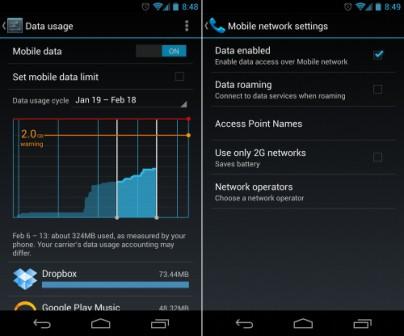
Sempre que não quiser estar ligado à internet, desligar a mesma poderá poupar a sua bateria. Desligar a ligação de dados é tão simples como:
1. Vá a Settings > Data Usage.
2- Desligue Mobile Data passando a mesma do on para off.
3. Definir um limite de plafond de dados
Quer perceber se já passou ou não o seu plafond mensal de dados ?
1- Vá a Settings > Data Usage.
2- Defina o seu limite arrastando a linha laranja até ao limite do seu plafonf.
3- Defina o seu ciclo de uso para quando o seu plafond é reposicionado a "zeros" por o seu operador.
Desta forma irá ser alertado sempre que atinja o limite definido.
4. Adicione múltiplas contas Google
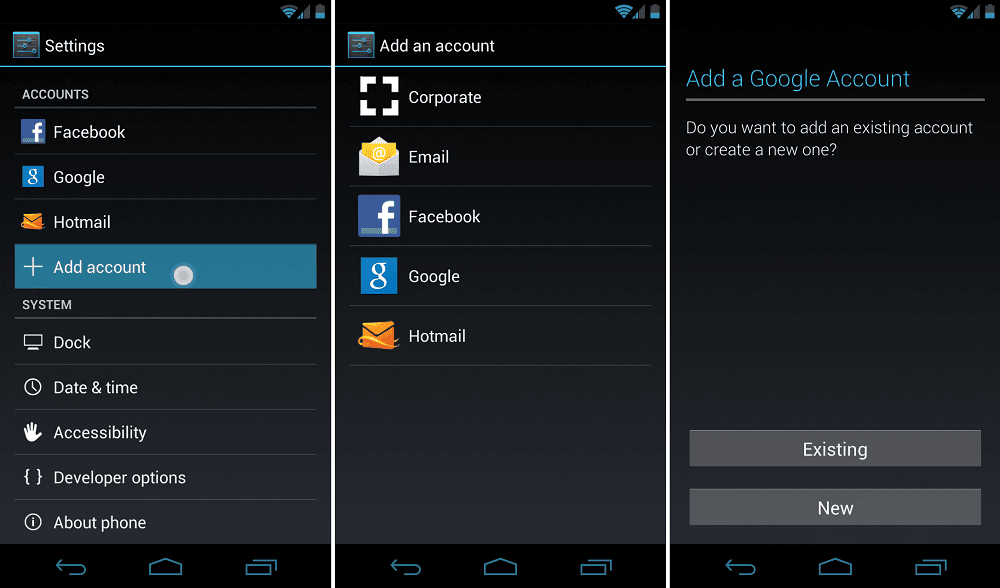
Todos necessitamos de uma conta google para utilizarmos o nosso telefone Android, mas sabia que pode ter mais do que uma? Isto é uma funcionalidade bastante importante, principalmente quanto temos contas diferentes associadas a diferentes serviços.
Para o fazer basta:
1- Ir a Settings > Add account.
2- Seleccione Google e configure a conta existente ou adicione uma nova.
3- Depois adicionada seleccione que serviços quer sincronizar com essa conta.
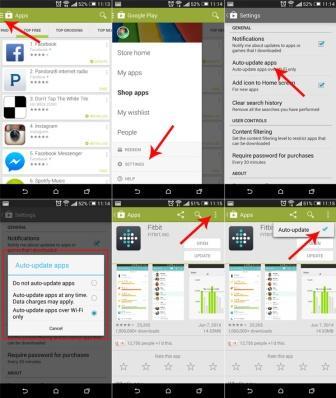
5. Desligue as actualizações automáticas
Prefere dar permissão manualmente a cada uma das aplicações e seleccionar qual delas vai actualizar ? É possível, mas primeiro tem de desligar as actualizações automáticas. Aqui estão os passos a dar:
1- Abra a Play Store e vá a Setings.
2- Carregue em Auto-update apps.
3- Seleccione Do not auto-update apps.
6. Verificar se há actualizações para o seu Android
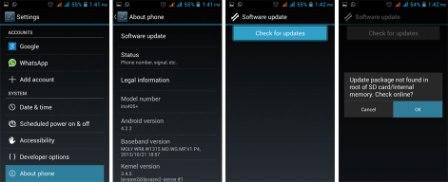
Para os utilizadores de Android que ainda estão com o Android original (que vinha com o seu telemóvel), talvez queira ver se há actualizações para o seu telefone, para verificar siga os passos:
1- Vá a Settings > About phone/tablet.
2- Carregue em System updates.
3- Carregue em Check Now.