







Novidades em tecnologia
Microsoft planeia terminar o Windows 10 ainda esta semana
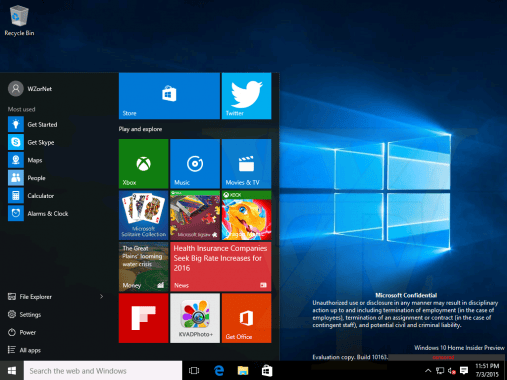
A microsoft está a planear finalizar o Windows 10 esta semana, adiantando-se desta forma à data oficial de lançamento (para o final deste mês). Fontes deixaram escapar que a companhia está neste momento a trabalhar nas cópias finais do Windows 10, com uma "release to manufacturing" (RTM) a ser esperada já para esta semana. Inclusive já andam on-line algumas candidatas a RTM. Assim que a RTM estiver pronta, a Microsoft irá enviar a verão final do Windows 10 aos seus parceiros e fabricantes ainda antes do lançamento publico oficial do dia 29 de Julho.
"NÓS NUNCA TERMINAMOS O DESENVOLVIMENTO."
Apesar de o processo RTM ser uma evolução significativa face às versões anteriores, o facto é que isso é de pouca relevância. A Microsoft está a passar o Windows 10 para um paradigma de "Windows as a service", isto significa que o Windows passará a ser um serviço sujeito a constantes actualizações. Essa é parte da razão pela qual o Windows 10 é considerada a versão final do Windows, até porque essas actualizações regulares nunca irão parar. Dai a expressão dita por Terry Myerson (chefe da divisão Windows) na semana passada de que "Nós nunca teremos terminado", essas actualizações irão ser regulares nos próximos meses e irão incluir extensões para o Microsoft Edge (novo browser) e muitas outras aplicações incorporadas no Windows 10.
{googleads center}
Um exemplo do rápido progresso do Windows 10 pode ser verificado através das ultima "builds"(versões) disponibilizadas aos beta "testers". A Microsoft lançou três versões só na semana passada (build 10158, 10159 e 10162) e cada uma continha pequenas melhorias. Apesar de ainda se debater se o Windows 10 está ou não pronto, o facto é que a Microsoft tem vindo a reduzir centenas de "bugs" (defeitos) no sistema operativo em apenas uma semana. Alguns problemas de drivers e algumas questões de software ainda existem em alguns sistemas, no entanto estas versões RTM dão a entender que estes problemas não irão subsistir por muito mais tempo. Assim que a Microsoft terminar o Windows 10 durante esta semana, continuará a trabalhar na resolução de "bugs" até à data oficial de lançamento (29 de Julho). Os beta testers irão receber uma cópia da versão final em primeira mão, e a companhia irá de seguida começar a fornecer o grande publico por fases já a partir do dia 29.
Windows Phone Apps - As essenciais de 2015
Apesar de o Windows Phone não estar ao nível do Android ou do iOS no que toca a apps disponíveis e domínio do mercado. A realidade é que o Windows Phone dispõe de uma comunidade de seguidores leais, nomeadamente no ramo empresarial. A Microsoft pensou o seu sistema muito mais de um ponto de vista empresarial do que os seus concorrentes.
1. Microsoft Remote Desktop
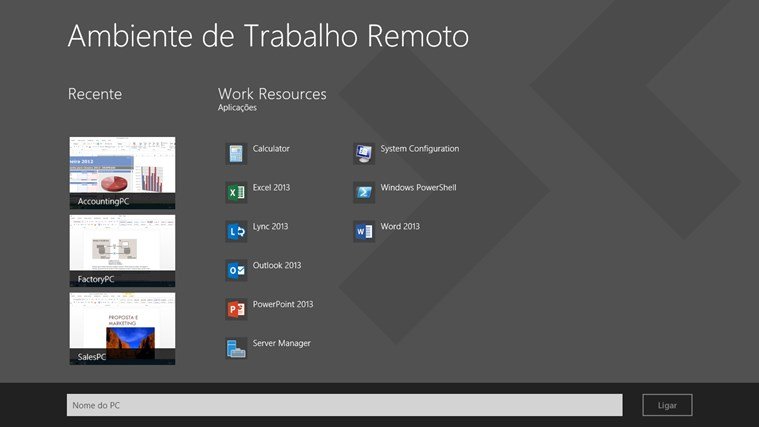
Descrição: Veja e faça a gestão dos ficheiros do seu PC doméstico ou de trabalho a partir do seu telemóvel.
Detalhes: Quando está longe da sua secretária, é bastante comum ter necessidade de ir ao seu PC, quer seja para aceder a um simples documento ou efectuar uma procura, etc. O Microsoft Remote Desktop permite isso e muito mais. É possível streaming de video, audio, ler, editar e gravar documentos.
URL: http://apps.microsoft.com/windows/pt-pt/app/remote-desktop/051f560e-5e9b-4dad-8b2e-fa5e0b05a480
2.Mail
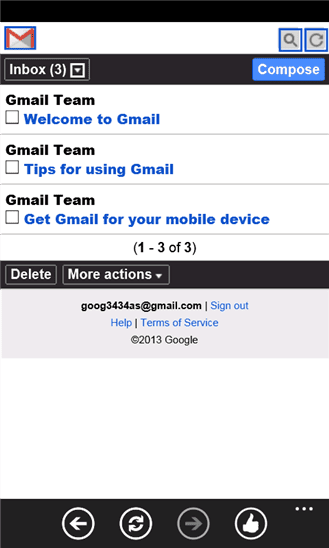
Descrição: Uma app simples e eficiente para aceder ao seu email a partir do Windows Phone
Detalhes: Não interessa quantas formas possíveis existem para socializarmos, o email continua a ser o meio primordial de comunicação em ambientes profissionais. A app Mail para o Windows dispõe de métodos simples para organizar, criar, ler e editar emails com uma interface simples e sem complicações desnecesssárias.
URL: https://www.windowsphone.com/pt-pt/store/app/mail/350cc8b5-8ee1-473a-a162-b1c6da79db9b
{googleads center}
3.OneDrive
Descrição: A aplicação de cloud mais conhecida do Windows Phone.
Detalhes: A aplicação da Microsoft para guardar ficheiros (antiga SkyDrive), permitelhe guardar fotos, vídeos, documentos e muito mais numa só localização que fica acessível a todos os seus dispositivos. Assim que iniciar a app, tudo o que estiver no OneDrive passa a estar acessível a partir do seu PC, tablet ou Windows Phone, pode ainda partilhar o que quiser de forma simples com colegas ou familiares.
URL: https://onedrive.live.com/about/pt-pt/
Para mim, estas são as 3 básicas e as primeiras a instalar, tenho pelo menos mais uma dezena de aplicações para o Windows Phone que considero igualmente obrigatórias e irei igualmente dar a conhecê-las nos próximos dias.

Como bloquear chamadas indesejadas no seu telemóvel Android
A todos nós já aconteceu queremos bloquear chamadas vindas de uma determinada pessoa ou empresa que por e simplesmente não nos largam.
Qualquer que seja a sua razão, eu irei explicar como o pode fazer em um telemóvel Android, seja ele Samsung, LG, HTC ou outros.
Por forma a estarmos minimamente em dia, vou explicar como bloquear as chamadas no Android Lollipop. Não se preocupem que isto no KitKat é bastante parecido.
LG G2, G3, G4
Os telefones LG dispõem de algumas ferramentas que permitem bloquear numeros. Se o seu LG está a correr no Lollipop e está a receber chamadas de um numero que pretende bloquear, ao invés de desligar a chamada como faz normalmente, arraste o telefone vermelho (de desligar) para o centro de ecrã. Isto irá adicionar esse numero à sua lista de "chamadas a rejeitar".
Para editar esta lista vá a:
- Definições -> Redes sem fios e outras -> Chamadas
- De seguida carregue em Chamadas rejeitadas -> Rejeitar chamadas de - para ver a sua lista de números bloqueados, pode adicionar números a esta lista carregando no ícone (+), pode também optar por rejeitar chamadas de números privados a partir desta lista.
{googleads center}
Samsung (Galaxy S4, S5, S6, Note 4)
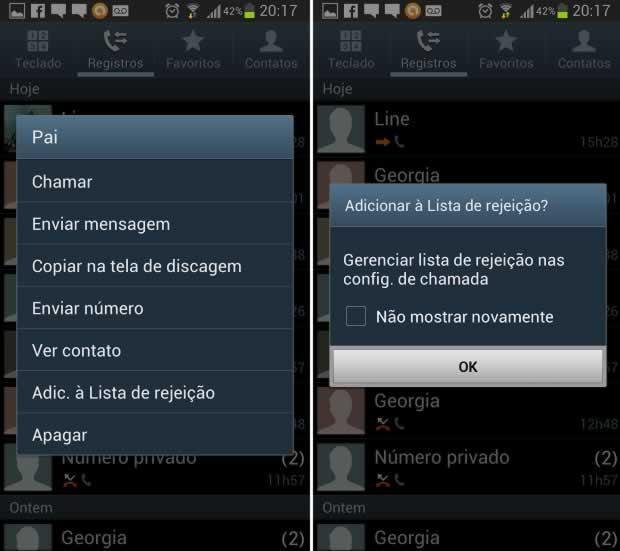
Para bloquear chamadas de um Samsung equipado com o Lollipop faça:
- Toque no telefone e vá ao marcador, de seguida seleccione o numero que pretende bloquear.
- De seguida carregue em mais opções (no topo superior direito) e seleccione Adicionar à lista de rejeição.
- Já está, é tão simples como isto para voltar a trás, basta repetir o processo e remover da lista.
Esta dica hoje fica por aqui, irei partilhar mais tarde como fazer isto em outros equipamentos (HTC, NEXUS e Motorola X/G).
Windows 10 como instalar e fazer download sem reinstalar o seu PC
Sabia que pode instalar a versão preview e testar o windows 10 sem qualquer custo e nem sequer necessita de formatar o seu PC ?
Não sabia? Nós explicamos como.
A primeira coisa que deverá fazer o download do windows 10, pode pesquisar no google por "windows 10 download" e o primeiro link que lhe irá aparecer é exactamente o do download do Windows 10 Insider Preview, se preferir clique aqui directamente http://windows.microsoft.com/pt-pt/windows/preview-iso .
{googleads center}
Aponte a chave, faça o download, como vamos utilizar uma máquina virtual para testarmos esta versão, não necessita de passar nada para uma PEN nem gravar um DVD. Vamos simplesmente fazer uma imagem "virtual" do ficheiro ISO, para tal vamos utilizar uma ferramenta chamada Daemon Tools, pode efectuar o download desta aqui https://www.daemon-tools.cc/por/products/dtLite .
Depois de instalado o programa, carregue em Open Daemon Lite e adicione uma nova imagem, para tal escolha a pasta para onde o download do ficheiro ISO foi feito e escolha o ficheiro e de seguida carregem no botão do play/mount.
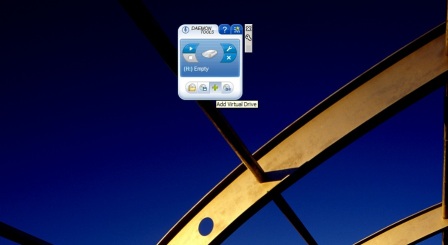
Vamos agora instalar a nossa VM, para tal vamos utilizar o software Virtual BOX da Oracle, podem fazer o download aqui: https://www.virtualbox.org/ .
De seguida vamos instalar o Virtual Box, após estar instalado vamos criar uma nova máquina onde iremos instalar o nosso windows 10. Para tal carregamos em New, damos o nome que queremos à nossa máquina, escolhemos o tipo (Microsoft Windows) e a versão (Windows 10 64 bit).
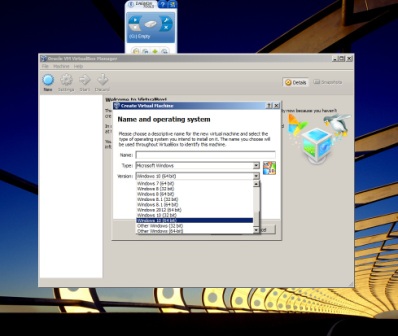
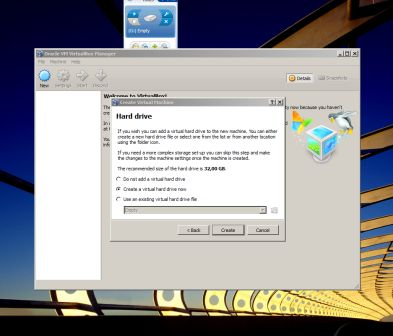
Agora podemos alterar algumas definições, eu aconselho a escolherem 4 Gb de ram (atenção, não escolham toda a ram que tem, se não dá erro, fica sem memória para o sistema), e de seguida mandem cria a drive virtual com o tamanho pré definido (se quiserem fazer uma utilização diferente da que eu estou a dar, podem alterar o tamanho para o que considerarem pertinente). De seguida é deixar as definições como estão por omissão e avançar.
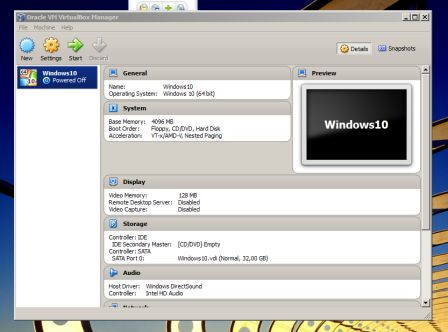
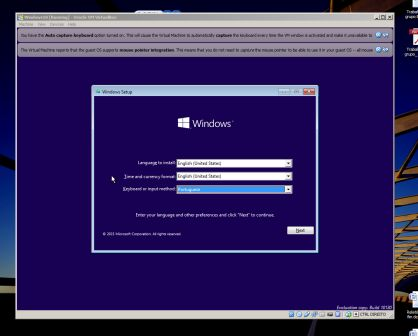
De seguida a nossa máquina arranca e pergunta qual é o nosso disco de arranque, escolhem a drive virtual que criaram (ver no explorador do windows a letra da drive que tem o windows 10), no meu caso é G:, clicaos no start, e eis que começa a instalação (note-se que nesta altura o nosso PC pode ficar um pouco mais lento, é normal estamos a consumir muitos recursos).
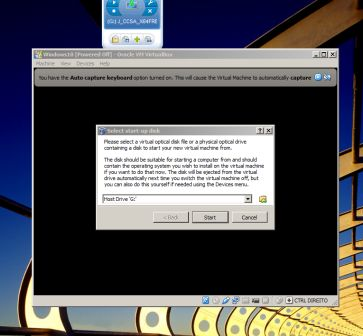
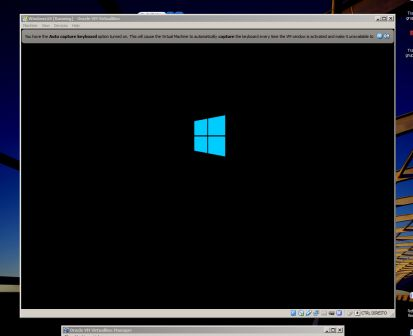
Terminem a instalação e testem à vontade e sem riscos.
A nossa máquina está criada, podemos avançar para a instalação. Para tal carregamos em start para o nosso PC virtual arrancar.
Nos próximos dias irei partilhar uma análise cuidada a esta nova versão do windows e alguns testes e benchmarks de velocidade. Entretanto divirtam-se com este tutorial e testem o novo sistema operativo da Microsoft em primeira mão.

Adobe lança Photoshop Mix, Brush CC, Shape CC e Color CC para Android
A adobe lançou ontem 4 novas aplicações para Android (um pouco mais cedo do que o inicialmente previsto). A companhia já há muito que oferece aplicações para o iOS (tais como o Photoshop, Lightroom entre outras), e geralmente estes serviços nunca estiveram disponíveis para Android.
No entanto, a partir de ontem, os subscritores do Creative Cloud podem utilizar o Photoshop Mix, Brush CC, Shape CC e o Color CC na plataforma da Google (Android).
Segundo Scott Morris (Director de marketing da Adobe), a companhia viu uma grande procura no mercado Android e decidiu que era altura para trazer estes utilitários para esta plataforma. Para tornar isto possivel, a equipa teve de portar a Adobe Creative SDK para Android, portanto demorou um bocado até a companhia conseguir lançar estas novas aplicações. Morris também alertou para as dificuldades em desenvolver para Android (devido à vasta oferta de equipamentos existente no mercado).
{googleads center}
Apesar da estratégia da Adobe em torno das aplicações móveis ter sido sempre a de criar pequenas aplicações simples de propósito único ao invés de criar versões móveis das suas aplicações nativas. O facto é que o Brush CC, por exemplo, permite criar pincéis para o Photoshop, Illustrator e Photoshop Sketch a partir das fotografias que a pessoa captura do seu telemóvel ou tablet.
De forma similar, o Shape CC permite criar imagens vectoriais a partir de fotografias dos telemóveis ou tablets, e o Color CC (aka Kuler) permite capturar uma cor a partir de qualquer foto no dispositivo e gravar a mesma na palete para usar mais tarde a partir das aplicações da Creative Cloud.
O Photoshop Mix é um pouco diferente, e dá acesso a um sistema simples de edição de imagem do Photoshop nos dispositivos móveis.
De uma forma geral, Scott Morris diz que as aplicações Android tem o mesmo tipo de características presentes nas aplicações iOS.